Pour configurer IPTV Smarters Pro, commencez avec une application déjà installée et une source de contenu autorisée. Selon votre service, vous devrez ajouter une URL M3U ou saisir les identifiants compatibles qui vous ont été fournis, puis laisser le lecteur charger les catégories et le guide des programmes.
Ce tutoriel se concentre uniquement sur les réglages après l’installation : première connexion, playlist M3U, EPG, favoris, profils, langue, qualité de lecture et dépannage. Si l’application n’est pas encore présente sur votre appareil, utilisez d’abord notre guide consacré à l’installation d’IPTV Smarters Pro.
Smarters Pro est un lecteur multimédia, pas un catalogue de chaînes. Il organise les contenus auxquels vous disposez déjà d’un accès autorisé. Ne partagez jamais publiquement votre URL M3U ou vos identifiants, car ils peuvent permettre l’accès à votre compte.
Si vous devez encore choisir un accès compatible, consultez les abonnements présentés sur notre page d’accueil avant de revenir à ces étapes de configuration.
Configuration IPTV Smarters Pro : le principe en 2 minutes
Pour comprendre comment configurer IPTV Smarters Pro, il faut d’abord comprendre son rôle.
Smarters Pro fonctionne comme une interface entre votre appareil et votre source de contenu. Le lecteur reçoit les informations que vous lui fournissez, les organise et vous permet ensuite de naviguer plus facilement entre les différents éléments disponibles.
Cela signifie que l’application et le service de contenu sont deux choses différentes.
Prenons un exemple simple.
Vous installez un lecteur multimédia sur votre téléviseur. L’installation du lecteur vous donne accès à l’interface du logiciel, mais elle ne lui fournit pas automatiquement une bibliothèque de contenus.
IPTV Smarters Pro fonctionne selon une logique comparable.
Une fois l’application ouverte, vous devez lui indiquer la source que vous souhaitez utiliser. Selon le service ou le contenu dont vous disposez, cette source peut notamment prendre la forme d’une playlist compatible ou d’informations de connexion.
L’application peut alors charger les catégories, les flux et éventuellement les informations de programme associées.
IPTV Smarters Pro fournit-il un abonnement ?
Non. C’est l’une des confusions les plus fréquentes.
L’application est un lecteur et ne doit pas être confondue avec un fournisseur de télévision ou de streaming.
Lorsque quelqu’un vous demande un « abonnement IPTV Smarters Pro », il peut en réalité parler de deux choses différentes : les fonctionnalités éventuellement proposées par l’application elle-même ou un abonnement de contenu provenant d’un service tiers.
Il est important de faire cette distinction avant de commencer la configuration.
À quoi sert alors IPTV Smarters Pro ?
L’application sert principalement à centraliser la lecture et l’organisation de contenus compatibles.
Selon la plateforme et la version utilisée, l’interface peut proposer différentes fonctionnalités : catégories, guide des programmes, favoris, recherche, lecteur vidéo et gestion de plusieurs profils.
Les menus exacts peuvent changer selon l’appareil et les mises à jour. Une version Android TV n’affiche pas nécessairement exactement les mêmes boutons qu’une version pour smartphone, Smart TV, Windows ou macOS.
Ce qu’il faut avant de configurer IPTV Smarters Pro
Avant d’ouvrir les paramètres, préparez les informations nécessaires.
Vous avez d’abord besoin d’une connexion Internet fonctionnelle.
Ensuite, vous devez disposer d’une source de contenu compatible que vous êtes légalement autorisé à utiliser.
Selon cette source, vous pouvez recevoir une URL de playlist M3U ou d’autres informations de connexion compatibles avec votre version de l’application.
Ne générez pas vous-même des identifiants au hasard. Si votre accès provient d’un service tiers légitime, les informations nécessaires doivent être communiquées par ce service.
Vous aurez également besoin d’un appareil sur lequel Smarters Pro est correctement installé.
Si l’application n’est pas encore installée, commencez par notre guide consacré à l’installation d’IPTV Smarters Pro avant de poursuivre la configuration.
Enfin, gardez vos informations de connexion privées. Ne publiez pas une URL de playlist personnelle dans un forum, une capture d’écran ou un commentaire public. Certaines URL peuvent contenir des informations permettant d’accéder à votre compte ou à votre contenu.
Comment configurer IPTV Smarters Pro pour la première fois ?
Lorsque vous ouvrez Smarters Pro pour la première fois, l’application peut afficher plusieurs options.
Les intitulés exacts varient selon la plateforme et la version. Il est donc préférable de comprendre le principe plutôt que de mémoriser uniquement l’emplacement d’un bouton.
La configuration suit généralement quatre grandes étapes :
- ouvrir l’application ;
- choisir une méthode d’ajout de contenu compatible ;
- saisir les informations correspondant à votre source ;
- laisser l’application charger et organiser le contenu.
Une fois ces étapes terminées, vous pouvez commencer à personnaliser le lecteur.
Étape 1 : ouvrir IPTV Smarters Pro
Lancez l’application depuis votre téléviseur, box, smartphone ou ordinateur.
Lors du premier démarrage, acceptez uniquement les conditions et permissions nécessaires au fonctionnement de l’application après les avoir lues.
Une application multimédia peut par exemple demander certaines autorisations liées aux fichiers locaux si vous souhaitez charger un fichier présent sur votre appareil.
Évitez d’accorder des permissions qui ne semblent pas nécessaires.
Étape 2 : choisir votre méthode de connexion
La méthode dépend des informations dont vous disposez.
Si vous avez une URL M3U provenant de votre propre source ou d’un service autorisé, utilisez l’option permettant d’ajouter une playlist compatible.
Si votre fournisseur vous a communiqué une autre méthode de connexion prise en charge par votre version de Smarters Pro, utilisez les informations exactes qu’il vous a fournies.
Ne transformez pas arbitrairement une URL ou des identifiants d’un format vers un autre.
Étape 3 : donner un nom au profil
L’application peut vous demander un nom pour identifier votre profil.
Ce nom est généralement libre.
Vous pouvez utiliser quelque chose de simple comme :
« TV Salon »
« Mon profil »
« Playlist principale »
ou le nom du service que vous utilisez.
Le choix du nom n’a normalement aucune influence sur la connexion. Il sert principalement à reconnaître le profil lorsque plusieurs utilisateurs ou sources sont configurés.
Étape 4 : saisir les informations
Recopiez soigneusement les informations fournies.
Une seule erreur peut empêcher la connexion.
Faites particulièrement attention :
- aux majuscules et minuscules lorsqu’elles sont pertinentes ;
- aux chiffres ressemblant à des lettres ;
- aux espaces ajoutés accidentellement ;
- au début de l’URL ;
- aux caractères spéciaux ;
- aux éventuels paramètres présents dans le lien.
Sur une Smart TV, la saisie avec une télécommande augmente le risque d’erreur. Prenez donc le temps de relire les informations avant de valider.
Étape 5 : attendre le chargement
Après validation, Smarters Pro peut avoir besoin de quelques secondes ou davantage pour récupérer et organiser les informations.
Le temps nécessaire dépend notamment de votre connexion, de l’appareil et de la quantité de données à charger.
Évitez de fermer immédiatement l’application si le premier chargement semble un peu long.
Une fois le processus terminé, les catégories disponibles devraient apparaître dans l’interface.
Après la configuration : vérifier que le lecteur est prêt
La requête « comment activer IPTV Smarters Pro » peut prêter à confusion, car le mot « activer » est utilisé pour plusieurs opérations différentes.
Dans de nombreux cas, l’utilisateur cherche simplement à connecter sa source de contenu à l’application.
Si c’est votre cas, l’activation consiste essentiellement à ouvrir Smarters Pro, sélectionner la méthode de connexion adaptée et entrer les informations dont vous disposez.
Dans d’autres cas, « activation » peut désigner une fonctionnalité Premium ou une option spécifique de l’application. Cela dépend de la plateforme et de la version installée.
Ne confondez donc pas :
- l’installation de l’application ;
- l’activation éventuelle de fonctionnalités de l’application ;
- la connexion d’une playlist ou d’un service tiers ;
- l’abonnement au service de contenu.
Ce sont des opérations différentes.
Si un site vous promet un « code universel IPTV Smarters Pro » donnant accès à des milliers de chaînes, soyez prudent. L’application elle-même ne crée pas ce type d’accès.
Comment configurer IPTV Smarters Pro avec une playlist M3U ?
M3U est l’un des termes les plus fréquents dans la configuration d’un lecteur IPTV.
Une playlist M3U est essentiellement un fichier ou une URL contenant une liste de ressources multimédias.
Elle peut être utilisée pour organiser différents flux dans un lecteur compatible.
Qu’est-ce qu’une URL M3U ?
Au lieu de télécharger un fichier sur votre appareil, certains services fournissent une adresse permettant au lecteur de récupérer la playlist en ligne.
Cette adresse peut être longue et contenir différents paramètres.
Elle doit être copiée exactement.
Une erreur dans un seul caractère peut empêcher le chargement.
Comment lier un fichier M3U dans IPTV Smarters Pro ?
Si votre version de l’application permet l’ajout d’une playlist, ouvrez la fonction correspondante.
Choisissez ensuite l’ajout par URL ou fichier selon ce que vous possédez.
Donnez un nom au profil.
Ajoutez l’URL ou sélectionnez le fichier.
Validez.
Attendez que l’application termine l’importation.
Lorsque la playlist est correctement reconnue, son contenu devrait être organisé dans l’interface.
Fichier M3U ou URL M3U : quelle différence ?
Un fichier M3U est enregistré localement sur votre appareil.
Une URL M3U pointe vers une playlist accessible en ligne.
L’URL peut être plus pratique lorsqu’une source est régulièrement mise à jour, car le lecteur peut récupérer les informations depuis l’adresse correspondante.
Un fichier local peut être utile pour une playlist personnelle relativement fixe.
Le meilleur choix dépend donc de votre utilisation.
Comment lier un fichier M3U sur une box X96 ?
Sur une box X96, le principe reste le même que sur les autres appareils Android compatibles.
Si le fichier est stocké localement, assurez-vous que Smarters Pro dispose de l’autorisation nécessaire pour accéder au fichier.
Si vous utilisez une URL, saisissez-la dans la méthode d’ajout appropriée.
L’interface exacte dépend de la version Android et de Smarters Pro installée sur votre X96.
Comment configurer l’EPG sur IPTV Smarters Pro ?
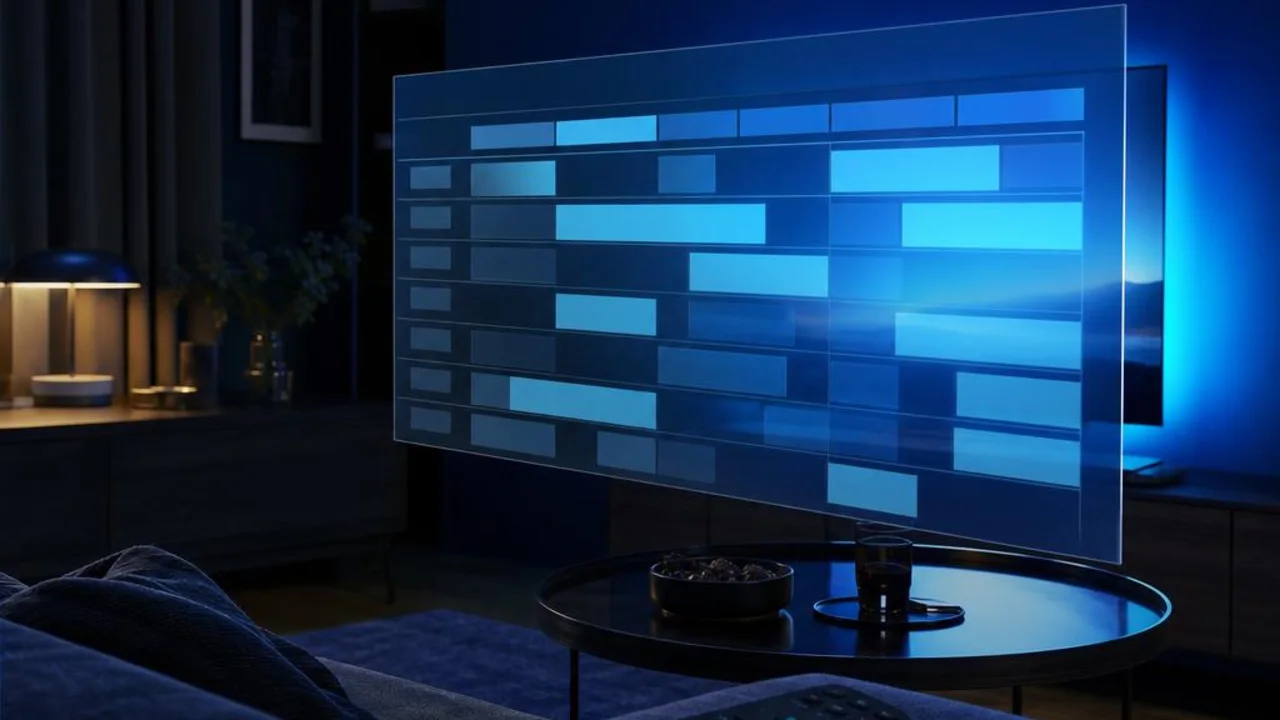
EPG signifie Electronic Program Guide, ou guide électronique des programmes.
Il sert à afficher des informations comme le programme actuel et, lorsque les données sont disponibles, les émissions suivantes.
Un EPG correctement configuré rend l’utilisation d’un lecteur TV beaucoup plus pratique.
Au lieu de voir uniquement le nom d’une chaîne, vous pouvez consulter les informations de programmation fournies par votre source.
D’où vient l’EPG ?
IPTV Smarters Pro ne peut pas inventer les horaires des programmes.
Les données EPG doivent provenir d’une source compatible.
Elles peuvent être associées directement à votre configuration ou nécessiter une URL EPG distincte selon la méthode utilisée.
Si votre fournisseur légal fournit un EPG, utilisez les informations qu’il vous communique.
Comment installer un EPG sur IPTV Smarters Pro ?
Si votre version de Smarters Pro propose une option EPG séparée, ouvrez les paramètres correspondants.
Ajoutez l’adresse EPG fournie par votre source si nécessaire.
Enregistrez les modifications.
Demandez ensuite une actualisation du guide si l’application propose cette commande.
Le premier chargement peut demander un certain temps.
Pourquoi l’EPG ne s’affiche pas ?
Plusieurs raisons peuvent expliquer un EPG vide.
L’adresse EPG peut être incorrecte.
La source peut être temporairement indisponible.
Les données peuvent ne pas correspondre aux chaînes.
Le guide peut ne pas avoir été actualisé.
La date ou l’heure de l’appareil peut également être incorrecte.
Commencez par actualiser les données.
Si cela ne fonctionne pas, vérifiez l’adresse et la connexion Internet.
Comment remettre l’EPG sur IPTV Smarters Pro ?
Si le guide fonctionnait auparavant, ne supprimez pas immédiatement votre profil.
Essayez d’abord de rafraîchir l’EPG.
Fermez ensuite complètement l’application et ouvrez-la de nouveau.
Vérifiez la connexion Internet.
Vérifiez également que votre source de contenu fonctionne toujours.
Si les chaînes fonctionnent mais pas l’EPG, le problème est probablement lié aux données du guide plutôt qu’à l’ensemble de la connexion.
Comment utiliser IPTV Smarters Pro au quotidien ?
Une fois la configuration terminée, l’utilisation devient généralement assez intuitive.
L’écran principal peut organiser le contenu en plusieurs catégories selon ce que votre source fournit.
Vous pouvez alors naviguer avec la télécommande, la souris ou l’écran tactile selon l’appareil.
Naviguer entre les catégories
Sur une télévision, utilisez les touches directionnelles de la télécommande.
Sur smartphone ou tablette, touchez directement la catégorie souhaitée.
Sur PC ou Mac, utilisez la souris et le clavier.
L’interface peut différer, mais la logique reste similaire : sélectionner une catégorie, choisir un élément et lancer la lecture.
Utiliser la recherche
Lorsque votre source contient beaucoup d’éléments, la recherche est plus rapide que la navigation manuelle.
Utilisez l’icône de recherche lorsqu’elle est disponible et saisissez une partie du nom recherché.
Sur une Smart TV, un clavier Bluetooth compatible peut rendre cette opération beaucoup plus confortable qu’une télécommande classique.
Passer en plein écran
Pendant la lecture, cherchez l’icône ou la commande de plein écran.
Sur ordinateur, cette option apparaît généralement directement dans le lecteur.
Sur télévision, la vidéo est souvent déjà affichée en plein écran après son lancement.
Si des barres restent visibles, vérifiez les options du lecteur et le format d’image de votre téléviseur.
Évitez toutefois de forcer systématiquement l’image à remplir tout l’écran si cela déforme le contenu.
Comment accéder aux favoris IPTV Smarters Pro ?
Les favoris permettent de retrouver rapidement les contenus que vous consultez souvent.
Lorsque votre version de Smarters Pro prend en charge cette fonction, sélectionnez l’élément concerné puis utilisez l’option permettant de l’ajouter aux favoris.
Selon l’interface, elle peut être représentée par une étoile, un cœur ou une commande accessible depuis un menu contextuel.
Une section Favoris permet ensuite de retrouver les éléments enregistrés.
Mes favoris ont disparu : pourquoi ?
Les favoris sont souvent liés au profil ou aux données locales de l’application.
Ils peuvent donc disparaître après :
- la suppression du profil ;
- l’effacement des données de l’application ;
- une désinstallation ;
- certaines réinitialisations ;
- un changement de compte ou de source.
Avant de réinitialiser complètement Smarters Pro pour résoudre un problème, gardez à l’esprit que vos préférences locales peuvent être supprimées.
Comment changer la langue sur IPTV Smarters Pro ?
La langue peut être modifiée depuis les paramètres lorsque cette option est disponible dans votre version.
Ouvrez Settings ou Paramètres.
Cherchez une rubrique liée à la langue, à l’interface ou aux préférences générales.
Sélectionnez Français si cette langue est proposée.
Fermez puis relancez éventuellement l’application si le changement n’est pas appliqué immédiatement.
Sur certaines plateformes, la langue de l’application peut également dépendre de la langue définie dans le système.
Si aucune option n’apparaît dans Smarters Pro, vérifiez donc les paramètres linguistiques de votre téléviseur, smartphone ou box.
Comment changer de compte utilisateur sur IPTV Smarters Pro ?
L’utilisation de plusieurs profils peut être pratique lorsque vous disposez de plusieurs sources autorisées ou lorsque plusieurs personnes utilisent le même appareil.
Si votre version de Smarters Pro permet plusieurs utilisateurs, revenez à l’écran de sélection ou de gestion des profils.
Ajoutez un nouveau profil avec ses propres informations.
Vous pourrez ensuite sélectionner le profil souhaité au lancement ou depuis le menu de gestion.
Évitez de modifier les identifiants d’un profil existant si vous souhaitez conserver les deux configurations.
Créez plutôt un deuxième utilisateur.
Comment supprimer un utilisateur sur IPTV Smarters Pro ?
Ouvrez la section consacrée aux utilisateurs ou profils.
Sélectionnez celui que vous souhaitez supprimer.
Utilisez la fonction Delete, Remove User, Supprimer ou l’équivalent proposé par votre version.
Confirmez uniquement après avoir vérifié que vous disposez encore des informations nécessaires pour recréer ce profil.
La suppression d’un utilisateur dans Smarters Pro ne signifie généralement pas que l’abonnement ou le compte correspondant est supprimé chez un service tiers.
Vous supprimez principalement sa configuration de l’application.
C’est une distinction importante.
Peut-on utiliser IPTV Smarters Pro sur plusieurs appareils ?
Techniquement, Smarters Pro existe sur plusieurs plateformes et peut être installé sur plusieurs appareils compatibles.
Mais cela ne signifie pas automatiquement que votre source de contenu autorise plusieurs connexions simultanées.
Cette limite dépend du service ou de la source que vous utilisez.
Par exemple, un service peut autoriser un compte sur plusieurs appareils mais limiter la lecture simultanée à un seul appareil.
Un autre peut avoir des règles différentes.
Smarters Pro ne décide pas à lui seul du nombre de connexions accordées par votre fournisseur.
Si une connexion fonctionne sur votre télévision mais s’interrompt lorsque vous lancez simultanément le même accès sur un téléphone, vérifiez les conditions de votre service.
N’essayez pas de contourner artificiellement une limitation de connexions.
Comment caster IPTV Smarters Pro ?
Le cast permet d’envoyer une lecture depuis un appareil vers un téléviseur ou un récepteur compatible.
La possibilité de caster dépend de plusieurs éléments :
- la version de Smarters Pro ;
- l’appareil source ;
- le téléviseur ou Chromecast ;
- le lecteur utilisé ;
- le réseau local.
Si une icône Cast apparaît dans votre application, assurez-vous d’abord que le smartphone et le Chromecast ou téléviseur sont connectés au même réseau Wi-Fi.
Lancez ensuite la fonction Cast.
Sélectionnez l’appareil cible.
Puis lancez la lecture.
Pourquoi mon Chromecast n’apparaît pas ?
Vérifiez que les deux appareils sont sur le même réseau.
Attention aux routeurs qui créent un réseau 2,4 GHz et un réseau 5 GHz séparés avec isolation entre les appareils.
Redémarrez le Chromecast et le téléphone si nécessaire.
Vérifiez également les autorisations réseau local accordées à l’application.
Si aucune fonction Cast n’est proposée dans votre version de Smarters Pro, vous devrez utiliser une autre méthode compatible avec votre appareil.
Comment améliorer la qualité TV sur IPTV Smarters Pro ?
Une mauvaise qualité d’image ne vient pas nécessairement de Smarters Pro.
Il faut distinguer plusieurs causes possibles.
La qualité finale dépend notamment :
- de la qualité du flux source ;
- de votre connexion Internet ;
- de la stabilité du Wi-Fi ;
- de l’appareil ;
- du décodage vidéo ;
- du lecteur ;
- de la résolution du téléviseur.
Vérifier la connexion Internet
Une connexion rapide mais instable peut provoquer davantage de coupures qu’une connexion légèrement moins rapide mais constante.
Si possible, testez une connexion Ethernet sur votre Smart TV ou box.
Une connexion filaire réduit souvent les variations liées au Wi-Fi.
Si Ethernet n’est pas disponible, rapprochez l’appareil du routeur ou améliorez la couverture Wi-Fi.
Vérifier la qualité de la source
Une application ne peut pas transformer un flux de faible résolution en véritable image 4K.
Si un contenu est fourni dans une résolution limitée ou avec une forte compression, modifier les paramètres du lecteur ne permettra pas de récupérer des détails absents de la source.
Comparez plusieurs contenus provenant de la même source.
Si un seul flux est de mauvaise qualité alors que les autres fonctionnent parfaitement, le problème vient probablement de ce flux particulier.
Tester le lecteur vidéo
Certaines versions de Smarters Pro proposent différents paramètres de lecture ou permettent de modifier le comportement du lecteur.
Si vous rencontrez des saccades, testez les options disponibles sans modifier plusieurs paramètres simultanément.
Changez un réglage, testez, puis comparez.
Cette méthode permet d’identifier ce qui améliore réellement la situation.
Redémarrer l’appareil
Un téléviseur ou une box qui fonctionne depuis plusieurs jours peut accumuler des processus en arrière-plan.
Un redémarrage complet peut libérer de la mémoire et résoudre certaines lenteurs.
Éteignez réellement l’appareil lorsque c’est possible au lieu de simplement le placer en veille.
Fermer les applications inutiles
Sur Android TV et certaines box, plusieurs applications peuvent rester actives.
Si votre appareil dispose de peu de mémoire, cela peut affecter la lecture vidéo.
Fermez les applications inutiles ou redémarrez l’appareil.
Vérifier l’espace de stockage
Un stockage presque plein peut également ralentir certains appareils.
Supprimez les fichiers ou applications inutiles et conservez une marge d’espace libre.
IPTV Smarters Pro coupe ou se met en mémoire tampon : que faire ?
Le buffering est l’un des problèmes les plus courants avec les lecteurs de streaming.
Mais il ne faut pas automatiquement accuser l’application.
Commencez par tester votre connexion Internet.
Essayez ensuite un autre contenu provenant de la même source.
Si tous les contenus rencontrent le même problème, testez une autre application de streaming légitime comme YouTube afin de vérifier si le réseau est également instable ailleurs.
Si YouTube et les autres services fonctionnent parfaitement alors que votre source rencontre constamment des coupures, le problème peut venir de la source distante.
Si toutes les applications sont lentes, examinez plutôt votre connexion ou votre appareil.
Cette méthode de comparaison permet d’éviter des modifications inutiles.
IPTV Smarters Pro affiche une erreur de connexion
Une erreur de connexion peut avoir plusieurs origines.
Commencez par vérifier que votre appareil dispose bien d’Internet.
Ensuite, contrôlez les informations saisies.
Une URL incorrecte, un mot de passe mal recopié ou un espace ajouté accidentellement suffit à provoquer une erreur.
Si les informations étaient correctes et fonctionnaient auparavant, vérifiez si votre service est momentanément indisponible.
Évitez de supprimer immédiatement tout le profil.
Une panne temporaire peut se résoudre sans aucune modification de votre côté.
La playlist ne se charge pas : comment résoudre le problème ?
Commencez par vérifier l’adresse de la playlist.
Si vous l’avez saisie manuellement avec une télécommande, relisez-la caractère par caractère.
Vérifiez ensuite votre connexion Internet.
Si vous utilisez un fichier local, assurez-vous qu’il existe toujours au même emplacement et que l’application peut y accéder.
Si la playlist provient d’un service tiers, vérifiez auprès de ce service que l’adresse est toujours valide.
Enfin, redémarrez Smarters Pro.
Dans certains cas, une actualisation suffit.
Les chaînes apparaissent mais ne se lancent pas
Ce problème est différent d’une playlist totalement vide.
Si les catégories et noms apparaissent correctement, cela signifie que le lecteur a probablement réussi à récupérer au moins une partie des données.
Le problème peut alors concerner le flux lui-même, la connexion, le format vidéo, le lecteur ou les restrictions du service.
Testez plusieurs éléments différents.
Si un seul ne fonctionne pas, il s’agit probablement d’un problème spécifique à ce contenu.
Si rien ne fonctionne, vérifiez la connexion et la validité de votre accès.
L’EPG affiche une mauvaise heure
Lorsque le guide des programmes semble décalé d’une ou plusieurs heures, vérifiez d’abord l’heure et le fuseau horaire de votre appareil.
Activez de préférence le réglage automatique de la date et de l’heure.
Ensuite, consultez les paramètres EPG de votre version de Smarters Pro.
Certaines configurations peuvent permettre un décalage horaire.
Ne modifiez cette valeur qu’après avoir vérifié que l’horloge système est correcte.
Un mauvais fuseau horaire sur la télévision peut affecter plusieurs applications, pas seulement Smarters Pro.
IPTV Smarters Pro est lent : que faire ?
Commencez par redémarrer l’application.
Si le problème continue, redémarrez l’appareil.
Vérifiez ensuite :
l’espace de stockage ;
la mémoire disponible ;
la connexion réseau ;
les mises à jour ;
la taille de la playlist ;
et les données temporaires de l’application.
Une très grande quantité de données peut demander davantage de ressources à une box ancienne.
Dans ce cas, la lenteur de navigation n’est pas nécessairement liée à la vitesse Internet.
Le processeur et la mémoire de l’appareil peuvent devenir le facteur limitant.
Faut-il vider le cache d’IPTV Smarters Pro ?
Vider le cache peut être utile lorsqu’une application devient lente, se ferme anormalement ou conserve des données temporaires problématiques.
Sur Android, Android TV ou Fire OS, ouvrez les paramètres système, puis la rubrique Applications.
Sélectionnez Smarters Pro.
Cherchez l’option de stockage ou de cache.
Choisissez Vider le cache.
Attention à ne pas confondre vider le cache et effacer les données.
Effacer les données peut réinitialiser complètement l’application et supprimer vos profils, réglages et préférences.
Commencez donc toujours par le cache.
Comment paramétrer correctement le lecteur IPTV Smarters Pro ?
Il n’existe pas un réglage universel parfait pour tous les appareils.
Une Smart TV récente, une ancienne box Android et un PC n’ont pas les mêmes capacités matérielles.
La meilleure stratégie consiste à conserver les paramètres par défaut lorsque tout fonctionne correctement.
Ne modifiez un paramètre que pour résoudre un problème précis.
Si vous changez cinq options en même temps, vous ne saurez pas laquelle a réellement amélioré ou détérioré la lecture.
Matériel ou logiciel : quel décodage choisir ?
Si votre version propose un choix de décodage, le décodage matériel peut utiliser les capacités spécialisées de l’appareil pour lire la vidéo.
Il peut être efficace sur un appareil compatible.
Mais certains formats ou appareils peuvent mieux fonctionner avec une autre méthode.
Si vous rencontrez un écran noir, des saccades ou un problème audio/vidéo et que votre version permet de changer ce réglage, testez l’autre option.
Revenez au réglage précédent si le résultat est moins bon.
Ne cherchez pas à tout régler manuellement
Beaucoup d’utilisateurs modifient les paramètres simplement parce qu’ils existent.
Ce n’est pas nécessaire.
Si l’image est fluide, le son synchronisé et l’application stable, les réglages actuels sont probablement adaptés.
Comment sécuriser sa configuration IPTV Smarters Pro ?
Une bonne configuration ne concerne pas uniquement la qualité de lecture.
Il faut également protéger ses informations.
Ne partagez jamais publiquement une URL personnelle contenant des identifiants.
Évitez de publier une capture d’écran complète de vos paramètres sur les réseaux sociaux.
Si vous demandez de l’aide dans un forum, masquez :
- nom d’utilisateur ;
- mot de passe ;
- URL personnelle ;
- identifiants de compte ;
- QR code éventuel ;
- toute donnée permettant de reproduire votre accès.
Téléchargez également Smarters Pro depuis des sources officielles ou vérifiables.
Une application modifiée provenant d’un site inconnu peut présenter des risques supplémentaires.
Enfin, utilisez uniquement des services et contenus auxquels vous avez légalement accès.
Les erreurs à éviter lors de la configuration
La première erreur est de confondre Smarters Pro avec le fournisseur de contenu.
Si votre playlist ne fonctionne plus, cela ne signifie pas automatiquement que Smarters Pro est responsable.
La deuxième erreur est de recopier les informations sans vérifier les caractères.
Sur une télévision, c’est extrêmement fréquent.
La troisième consiste à supprimer entièrement l’application au premier problème.
Commencez par les solutions les moins destructives : redémarrage, vérification du réseau, actualisation et cache.
La quatrième est d’effacer les données de l’application sans sauvegarder les informations nécessaires.
Vous risquez de perdre vos profils.
La cinquième est de partager publiquement ses identifiants pour demander de l’aide.
La sixième est de modifier trop de paramètres simultanément.
La septième est de croire qu’une connexion Internet rapide garantit toujours une lecture parfaite. La stabilité, le serveur source, le Wi-Fi et les performances de l’appareil jouent également un rôle.
Configuration recommandée selon votre situation
| Situation | Première action recommandée |
|---|---|
| Première utilisation | Ajouter votre source autorisée avec les informations fournies |
| Vous disposez d’une URL M3U | Utiliser l’option playlist/M3U compatible |
| EPG absent | Actualiser puis vérifier la source EPG |
| Mauvaise qualité d’image | Vérifier d’abord la qualité du flux et la connexion |
| Buffering fréquent | Tester réseau, autre contenu et autre application |
| Application lente | Redémarrer, vérifier stockage et cache |
| Profil incorrect | Ajouter ou modifier le profil avec prudence |
| Plusieurs utilisateurs | Créer des profils séparés lorsque disponible |
| Favoris disparus | Vérifier profil et données locales |
| Mauvaise heure EPG | Vérifier heure et fuseau horaire de l’appareil |
| Chromecast absent | Vérifier le même réseau Wi-Fi et les permissions |
| Erreur après modification | Revenir au dernier réglage fonctionnel |
FAQ sur la configuration d’IPTV Smarters Pro
Comment configurer IPTV Smarters Pro ?
Ouvrez l’application, choisissez la méthode compatible avec votre source de contenu, ajoutez les informations qui vous ont été fournies puis attendez le chargement. Les menus exacts peuvent varier selon la plateforme et la version de Smarters Pro.
Comment utiliser IPTV Smarters Pro ?
Après avoir ajouté une source compatible, utilisez l’écran principal pour naviguer entre les catégories disponibles, rechercher un contenu, gérer vos favoris et lancer la lecture. Smarters Pro fonctionne comme un lecteur et ne fournit pas automatiquement les contenus.
Comment activer IPTV Smarters Pro ?
Si par « activer » vous entendez connecter votre contenu, ajoutez votre playlist ou les informations compatibles fournies par votre service. Une éventuelle activation Premium de l’application est différente d’un abonnement à un service de contenu.
Comment ajouter un fichier M3U sur IPTV Smarters Pro ?
Utilisez l’option d’ajout de playlist disponible dans votre version, sélectionnez le fichier M3U ou saisissez son URL, donnez un nom au profil puis lancez le chargement. Utilisez uniquement une playlist que vous êtes autorisé à consulter.
Comment remettre l’EPG sur IPTV Smarters Pro ?
Commencez par actualiser les données EPG. Vérifiez ensuite votre connexion, l’adresse EPG lorsqu’elle est configurée séparément, ainsi que la date et l’heure de l’appareil. Si les chaînes fonctionnent mais que le guide reste vide, le problème peut provenir de la source EPG.
Comment accéder aux favoris IPTV Smarters Pro ?
Sélectionnez un contenu et utilisez la fonction permettant de l’ajouter aux favoris lorsqu’elle est disponible. Vous pourrez ensuite le retrouver dans la rubrique Favoris. L’emplacement exact varie selon la version et l’appareil.
Peut-on utiliser IPTV Smarters Pro sur plusieurs appareils ?
L’application peut être installée sur plusieurs plateformes compatibles. En revanche, le nombre de lectures simultanées autorisées dépend de votre source ou fournisseur de contenu et non uniquement de Smarters Pro.
Comment améliorer la qualité sur IPTV Smarters Pro ?
Commencez par vérifier la qualité du flux source et la stabilité de votre connexion. Utilisez Ethernet lorsque c’est possible, redémarrez l’appareil, fermez les applications inutiles et testez les paramètres du lecteur uniquement si un problème précis persiste.
Conclusion
Savoir comment configurer IPTV Smarters Pro permet de profiter beaucoup plus facilement du lecteur, mais la configuration devient surtout simple lorsque l’on comprend le rôle exact de chaque élément.
Smarters Pro est l’application de lecture. Votre playlist ou votre source fournit les informations nécessaires. Votre connexion Internet transporte les données. Enfin, votre téléviseur, box, smartphone ou ordinateur se charge de décoder et d’afficher la vidéo.
Pour une première configuration, commencez donc par préparer les informations correspondant à votre source autorisée. Ajoutez-les dans la méthode de connexion appropriée, vérifiez soigneusement chaque caractère puis laissez l’application charger les données.
Si vous utilisez une playlist M3U, assurez-vous que l’URL ou le fichier est valide. Si vous souhaitez disposer d’un guide des programmes, vérifiez également la configuration de l’EPG.
Une fois l’application configurée, les fonctions comme les favoris, la recherche, les profils et les options de lecture permettent de rendre l’utilisation quotidienne plus confortable.
En cas de problème, évitez de réinitialiser immédiatement toute l’application. Commencez toujours par identifier l’origine : connexion Internet, source, EPG, appareil, cache ou paramètres du lecteur. Tester un élément à la fois est beaucoup plus efficace que de modifier toute la configuration.
Enfin, protégez vos informations de connexion et n’utilisez que des contenus et services auxquels vous êtes autorisé à accéder. Une configuration propre, un appareil correctement entretenu et une connexion stable permettent généralement d’obtenir une expérience beaucoup plus fiable avec IPTV Smarters Pro.